
Krok 1
Najpierw ustaw język i walutę
Zanim zaczniesz przeglądać katalog, poświęć chwilę na ustawienia - dzięki temu nie będziesz musiał przeliczać cen w głowie.
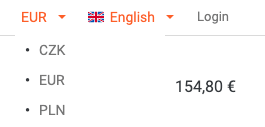
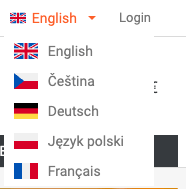
W prawym górnym rogu strony znajdziesz dwa przełączniki obok siebie. Pierwszy pokazuje aktualną walutę, a drugi flagę i nazwę języka. Oba menu rozwijają się po kliknięciu - wystarczy wybrać preferowaną opcję, a zmiana od razu zastosuje się na całej stronie.
Do wyboru są trzy waluty: CZK (korona czeska), EUR (euro) i PLN (polski złoty). Strona jest dostępna w pięciu językach - czeskim, angielskim, niemieckim, francuskim i polskim.
Krok 2
Szczegóły produktu - co tam znajdziesz
Kliknij dowolny produkt, aby przejść do jego szczegółowej strony. To tutaj znajdują się najważniejsze informacje.
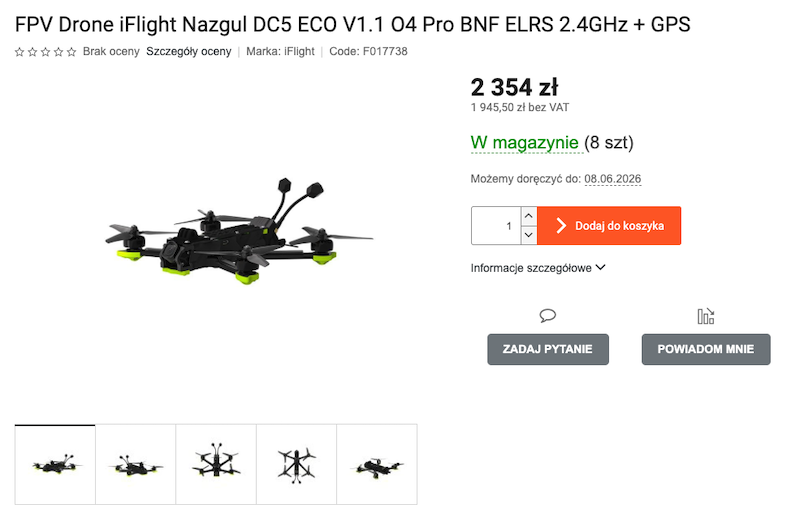
Panel zakupu wyraźnie pokazuje cenę z VAT i bez VAT, dostępność oznaczoną jako W magazynie na zielono oraz szacowaną datę dostawy. Pod ceną znajduje się pole wyboru ilości i pomarańczowy przycisk Dodaj do koszyka. Niżej na stronie znajdziesz zakładki z parametrami technicznymi. Przycisk ZAPYTAJ otwiera bezpośredni kontakt ze specjalistą ds. obsługi klienta, a OBSERWUJ aktywuje monitorowanie ceny lub dostępności.
Krok 3
Koszyk - nadal możesz coś zmienić
Po dodaniu produktu do koszyka pojawi się okno potwierdzenia z dwiema opcjami: kontynuować zakupy albo przejść bezpośrednio do koszyka.
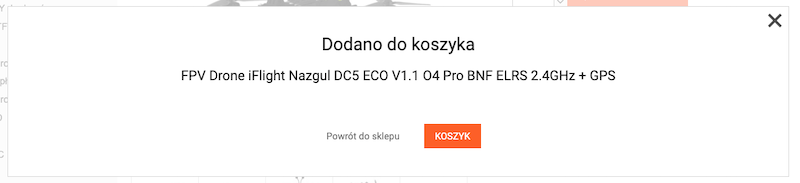 Po dodaniu produktu do koszyka - kontynuuj zakupy albo przejdź do koszyka
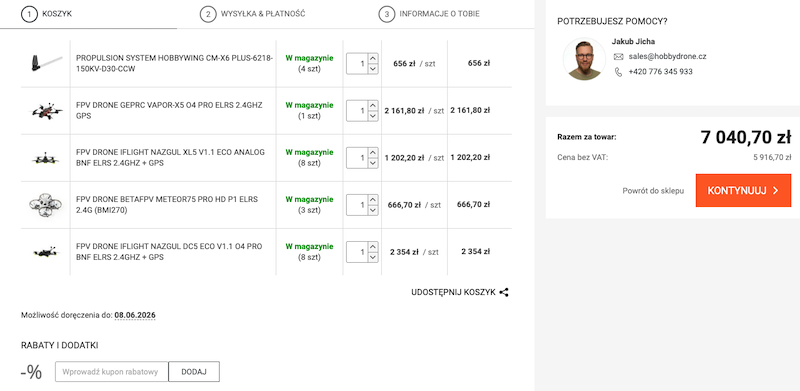
Strona koszyka to pierwszy z trzech kroków zamówienia. Zobaczysz przejrzystą listę produktów z możliwością zmiany ilości. Masz kupon rabatowy? Wpisz go w odpowiednie pole i potwierdź przyciskiem DODAJ. Następnie kliknij pomarańczowy przycisk Kontynuuj.
Krok 4
Dostawa i płatność - wszystko bezpłatnie
Drugi krok zamówienia: wybór dostawy i płatności. Wszystkie dostępne opcje są bezpłatne.
Najpierw wybierz kraj dostawy - wpływa to na dostępne metody wysyłki. Następnie wybierz sposób dostawy. W zależności od kraju może to być GLS . 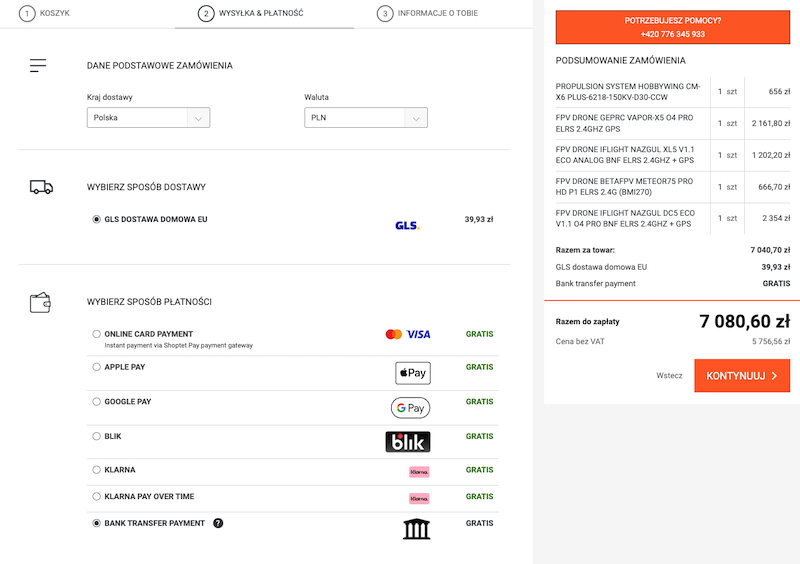 Pięć metod dostawy, wszystkie bezpłatne
Metody płatności: płatność online kartą Mastercard/Visa, Apple Pay, Google Pay, przelew bankowy, szybka płatność bankowa oraz płatność gotówką/kartą w oddziale. Wszystko bez dodatkowych opłat.
Krok 5
Ostatni krok - dane kontaktowe i złożenie zamówienia
Wpisz swoje dane kontaktowe, adres rozliczeniowy i potwierdź zamówienie.
Klienci posiadający konto mogą kliknąć Zaloguj się na swoje konto - formularz wypełni się automatycznie. Nowi klienci wpisują imię i nazwisko, adres e-mail oraz numer telefonu. Druga część formularza zawiera adres rozliczeniowy. Chcesz, aby produkty zostały dostarczone na inny adres? Zaznacz opcję Dostarcz na inny adres.
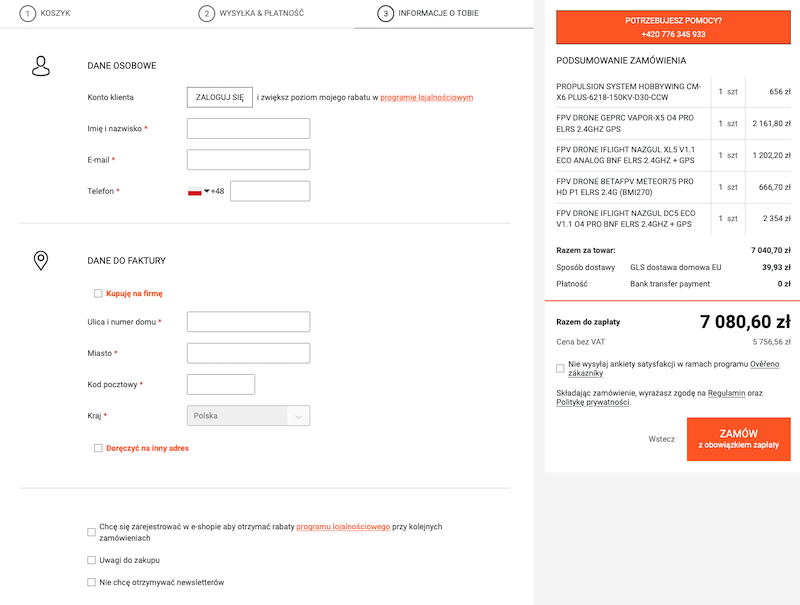
Wypełnij dane kontaktowe i adres rozliczeniowy. Duży pomarańczowy przycisk „ZAMÓWIENIE z obowiązkiem zapłaty” - kliknięcie go oznacza wiążące złożenie zamówienia